注:校园网支持 1 手机+1Pad+1 电脑同时上网
一、安卓手机使用方法(安卓 Pad 如同安卓手机):
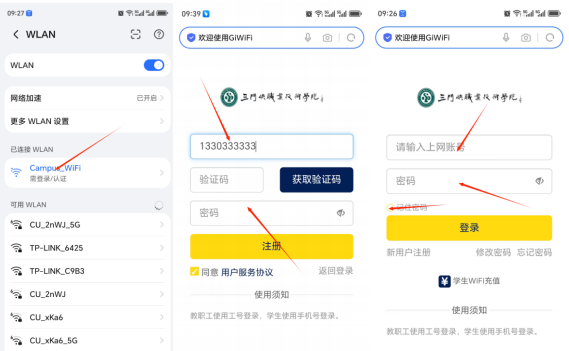
1、打开手机 WiFi 开关,手机连接无线信号“Campus_WiFi”,打开浏览器,随便打开一个网站就会自动弹出认证登录页面,点击左下角新用户注册,使用手机号注册,然后使用注册的手机号和密码登录认证上网。如下图:
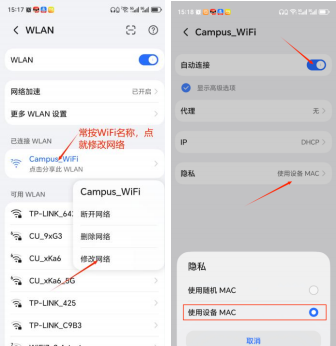
2、连接 Campus_WiFi 后关闭安卓手机和安卓 Pad 的随机 mac 功能(可以直接百度自己安卓品牌如何关闭随机 mac 功能),即可实现首次认证,以后无需认证即可自动上网,如下图所示:
二、苹果手机和 iPad 使用方法
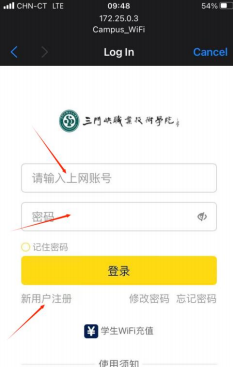
1、打开 WiFi 开关,连接无线信号“Campus_WiFi”,手机浏览器会自动弹出认证登录页面,点击左下角新用户注册,使用手机号注册,然后使用注册的手机号和密码登录认证上网,如下图:
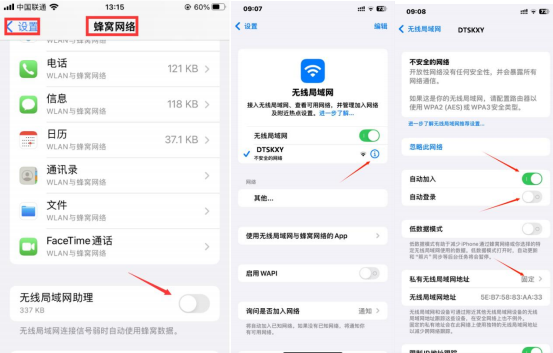
2、连接校园网后关闭苹果手机和 ipad 的私有地址,选择固定模式,即可实现首次认证,以后无需认证即可自动上网,苹果手机和 ipad 关闭私有地址如下截图:
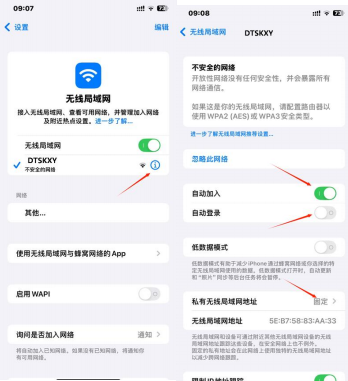
注意:苹果手机和 ipad 还要关闭无线局域网助理(设置-蜂窝网络-往下拉),同时开启自动加入功能
和关闭自动登录功能(设置-无线局域网- Campus_WiFi 信号右边的感叹号),如下截图:
三、Windows 电脑使用方法,宿舍里电脑端支持无线及有线方式
1 、无线连接方式:打开电脑 WiFi 开关(注意此时电脑不能连接网线), 连接无线信号“Campus_WiFi”,电脑会自动弹出登录认证页面,点击左下角新用户注册,使用手机号注册,然后使用注册的手机号和密码登录认证上网,如下图:

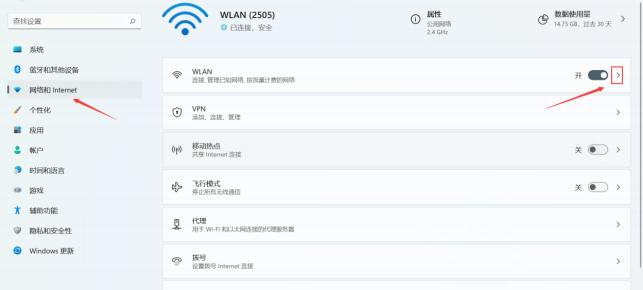
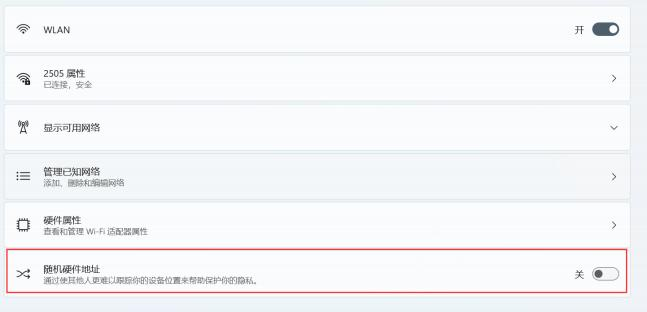
2、电脑 WiFi 连接无线校园网后,关闭电脑的随机 mac 功能,可以百度搜索自己电脑系统如何关闭随机 mac 方法,关闭随机 mac 后,首次认证,后续无需认证即可上网;注:只有 WIN10 及以上系统电脑需要关闭。WIN11 如下截图:
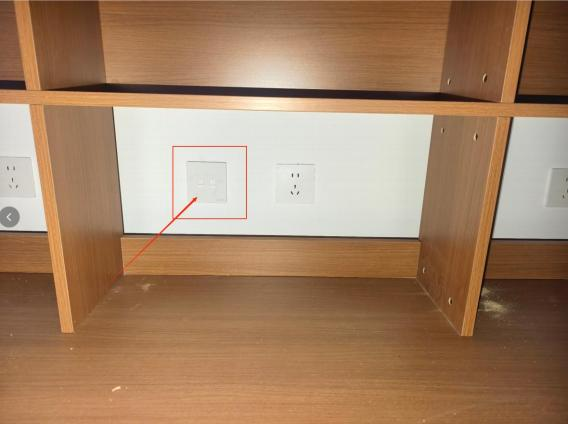
3、电脑也可以连接有线网,使用超五类及以上网线连接宿舍书桌墙面上的有线网口(注意,此时电脑不要连接 WiFi),电脑弹出登录页面认证上网即可使用有线网络:
四、苹果笔记本使用方法
打开 WiFi 开关,连接无线信号“Campus_WiFi ”; 打开系统自带浏览器,随便输入一个网址弹出认证登录界面,电脑会自动弹出登录认证页面,点击左下角新用户注册,使用手机号注册,然后使用注册的手机号和密码登录认证上网,如下图:

